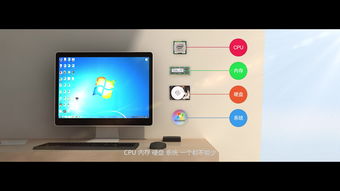
自己动手组装电脑(DIY装机)既能获得个性化的性能配置,又能享受过程中的乐趣与成就感。对于新手而言,从硬件组装到系统调试,每一步都充满挑战。本文将系统性地梳理装机过程中的核心注意事项、必装软件以及实用辅助设备,助您顺利完成从零件到高性能主机的蜕变。
一、 硬件组装核心注意事项
组装过程是基础,细节决定成败。
- 静电防护(ESD)是第一要务:人体静电可能击穿精密的集成电路。务必在装机前触摸接地的金属物体(如暖气片、机箱外壳)释放静电,条件允许可佩戴防静电手环,并在防静电垫上操作。
- 阅读说明书是关键:主板的说明书是装机“圣经”。它详细说明了CPU安装方向、内存插槽顺序(通常为A2/B2实现双通道)、机箱前置面板跳线(Power SW, Reset SW等)的连接方法。花十分钟阅读能避免多数低级错误。
- 安装顺序与技巧:
- 先外后内:建议先将CPU、内存、M.2 SSD安装到主板上,再将主板装入机箱。在宽敞的桌面上操作远比在狭小的机箱内方便。
- CPU安装:轻轻提起拉杆,对准三角标识(CPU和插槽上均有),平稳放入,切忌用力按压。
- 散热器安装:无论是风冷还是水冷,务必记得提前涂抹导热硅脂(部分散热器已预涂),并确保散热器底座与CPU顶盖完全贴合、固定牢靠。
- 走线与理线:合理规划电源线、数据线的路径,使用扎带固定。这不仅美观,更能优化机箱内部风道,利于散热。
- 通电前“最小系统”测试:在将全部硬件装入机箱前,强烈建议进行“最小系统”通电测试。即仅连接主板、CPU(含散热器)、单根内存、显卡(若CPU无核显)、电源,用螺丝刀短接主板上的电源跳针开机。若能顺利点亮并进入BIOS,则证明核心硬件无问题,可安心装入机箱。
二、 装机后必备软件安装与设置
硬件组装完毕只是成功了一半,软件是电脑的灵魂。
- 操作系统安装:
- 准备一个至少8GB的U盘,从微软官网下载“Media Creation Tool”制作Windows系统安装盘。建议安装最新稳定版本。
- 安装时,在磁盘分区界面,建议对系统盘(通常是C盘)进行“新建”操作,让安装程序自动创建必要的引导分区,避免后续麻烦。
- 驱动安装:系统安装后,首要任务是安装硬件驱动,确保性能与稳定。
- 优先顺序:主板芯片组驱动 > 显卡驱动 > 声卡/网卡驱动 > 外设驱动。
- 获取途径:优先访问各硬件品牌官网(如华硕、微星、英伟达、AMD)下载最新版驱动。可使用主板厂商提供的驱动管理软件辅助,但慎用第三方“驱动精灵”类软件,以免捆绑安装垃圾软件。
- 必备实用软件推荐:
- 系统管理与优化:
Geek Uninstaller(彻底卸载软件)、Dism++(系统清理与优化)、Hard Disk Sentinel(硬盘健康监测)。
- 安全防护:Windows系统自带的“Windows Defender”已足够强大,搭配
Malwarebytes作为辅助扫描工具即可。避免安装多个功能重复的安全软件,它们会相互冲突,拖慢系统。
- 性能监控:
CPU-Z/GPU-Z(硬件信息识别)、HWiNFO64(全面的系统监控)、MSI Afterburner(游戏内实时监控帧率、温度、占用率)。
三、 不可或缺的辅助设备与工具
工欲善其事,必先利其器。
- 核心工具:
- 磁性十字螺丝刀:建议准备中号(PH2)和小号(PH1)两种规格,磁性刀头能防止螺丝掉落,尤其便于在机箱狭小空间内操作。
- 扎带或魔术贴理线带:用于整理机箱内杂乱的线材。
- 手电筒或头灯:机箱内部光线不足,良好的照明能极大提高安装精度和效率。
- 辅助设备:
- USB扩展坞/HUB:当主板前置/后置USB接口不足时,用于连接键盘、鼠标、U盘、外设接收器等。
- 可靠的排插(插座):选择带有过载保护、独立开关且插孔间距合理的排插,为电脑、显示器、音箱等设备提供稳定电力。
- 电脑清洁套装:包括高压气罐、软毛刷、无绒布等,定期清理可有效降低灰尘导致的散热问题。
****
装机是一项系统工程,耐心与细致远比蛮力更重要。遵循“先测试,后封装”的原则,做好静电防护,仔细阅读说明书,并在软件层面打好基础。当您亲手组装的主机成功点亮并稳定运行时,那份满足感将是对所有努力的最佳回报。祝您装机顺利!