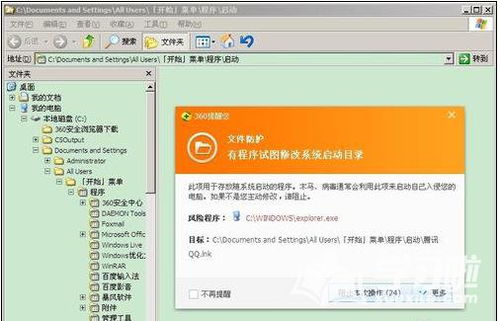
在日常使用计算机时,我们有时需要让某些程序或服务在系统启动时自动运行,以提高工作效率或确保后台服务稳定运行。本文将分别详细介绍如何手动新建系统服务启动项,以及如何在电脑开机时设置启动项(即通常所说的“开机启动程序”)。
一、 手动新建系统服务启动项
系统服务是一种在后台运行、无需用户界面的应用程序类型。手动创建服务启动项通常涉及使用Windows系统工具或命令,适用于高级用户或系统管理员。以下是两种主要方法:
方法一:使用Windows命令提示符(sc命令)
- 打开命令提示符(管理员):在开始菜单搜索“cmd”,右键选择“以管理员身份运行”。
2. 创建新服务:输入以下命令格式(以创建一个名为“MyService”的服务为例,指向可执行文件路径):
`
sc create MyService binPath= "C:\Path\To\Your\Program.exe" start= auto
`
MyService:自定义的服务名称。
binPath=:指定程序或服务的可执行文件完整路径(注意等号后的空格)。
start= auto:设置启动类型为自动(其他选项:demand手动,disabled禁用)。
- 可选设置:可添加其他参数,如
DisplayName= "我的服务"设置显示名称。
- 启动服务:创建后,使用
sc start MyService立即启动,或重启电脑后服务将自动运行。
方法二:使用第三方工具或编辑注册表(谨慎操作)
- 对于高级用户,可通过注册表编辑器(
regedit)在HKEY<em>LOCAL</em>MACHINE\SYSTEM\CurrentControlSet\Services下新建项并配置,但操作复杂且风险高,建议备份注册表后再尝试。 - 也可使用如“NSSM”(Non-Sucking Service Manager)等免费工具,通过图形界面轻松将普通程序安装为服务。
注意:新建服务需确保程序支持服务运行模式,错误配置可能导致系统不稳定。
二、 设置电脑开机启动项(用户级程序)
开机启动项指用户登录系统后自动启动的程序(如聊天软件、安全工具)。设置方法更简单,适用于普通用户。
方法一:通过任务管理器(推荐,Windows 8及以上)
- 按
Ctrl + Shift + Esc打开任务管理器。 - 切换到“启动”选项卡,列出所有开机启动程序。
- 右键点击程序,选择“启用”或“禁用”以控制其是否开机启动。
方法二:使用系统配置工具(msconfig,适用于旧版Windows)
- 按
Win + R打开运行对话框,输入msconfig并回车。 - 在“系统配置”窗口中,切换到“启动”选项卡(Windows 10中已迁移至任务管理器)。
- 勾选或取消勾选程序前的复选框来管理启动项。
方法三:将程序快捷方式放入启动文件夹
- 按
Win + R打开运行对话框,输入shell:startup并回车,打开当前用户的启动文件夹(路径通常为C:\Users\用户名\AppData\Roaming\Microsoft\Windows\Start Menu\Programs\Startup)。 - 将需要开机启动的程序的快捷方式复制到此文件夹中。
- 若要为所有用户设置,可运行
shell:common startup打开公用启动文件夹。
方法四:通过程序自身设置或注册表
- 许多软件在安装或设置中提供“开机自动启动”选项,直接在软件内勾选即可。
- 高级用户可通过注册表
HKEY<em>CURRENT</em>USER\Software\Microsoft\Windows\CurrentVersion\Run(当前用户)或HKEY<em>LOCAL</em>MACHINE\Software\Microsoft\Windows\CurrentVersion\Run(所有用户)添加字符串值来设置,但不建议新手操作。
###
手动新建服务启动项主要针对后台服务,需使用命令行或工具,适合有技术基础的用户;而设置开机启动项则更侧重于用户程序,可通过任务管理器、启动文件夹等简单方式管理。无论哪种方式,建议仅启用必要的项目,以避免系统启动缓慢或资源浪费。操作前请确保理解步骤,对关键设置做好备份,以保障系统安全稳定运行。